
O aplikacji
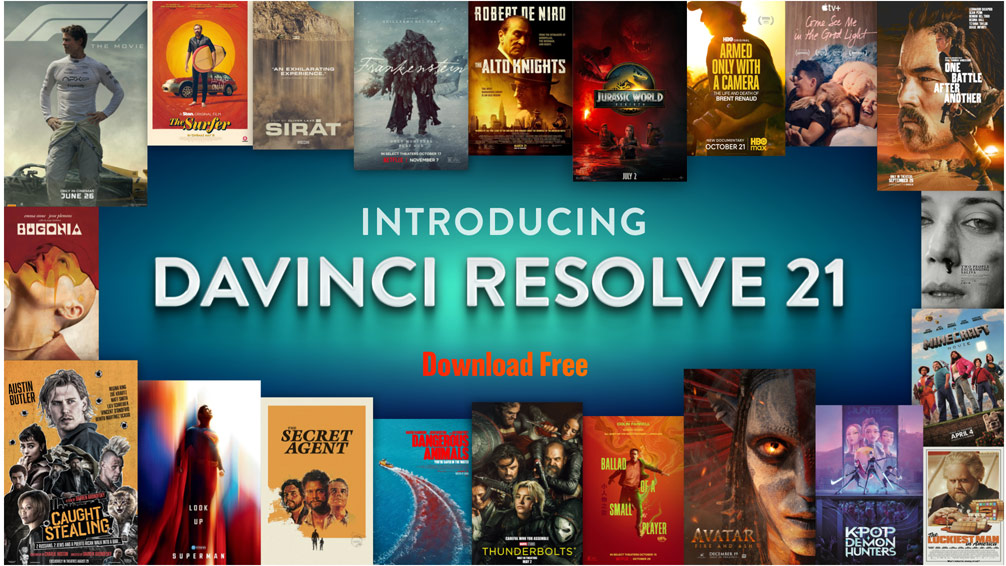
DaVinci Resolve to profesjonalne oprogramowanie do montażu wideo, korekcji kolorów, efektów wizualnych i postprodukcji audio od Blackmagic Design. Wyróżnia się branżowym standardem Color Grading (Primaries, Curves, Qualifier), nieliniowym edytorem na osi czasu oraz modułem Fusion do VFX i kompozycji. Bezpłatna wersja oferuje zestaw funkcji, który u konkurencji kosztuje setki dolarów miesięcznie. Używana w Hollywood i przez YouTuberów jednocześnie.
Dla kogo
Dla twórców wideo, filmowców, montażystów i kolorystów — od amatorów po profesjonalistów. Szczególnie wartościowa dla osób szukających bezpłatnego, ale kompletnego narzędzia do postprodukcji.
Najważniejsze funkcje
- Color Grading — zaawansowana korekcja kolorów z kółkami Primaries, krzywymi i węzłem Qualifier do izolacji obiektów.
- Nieliniowy montaż — oś czasu Cut i Edit z multicam, magnetycznym przyciąganiem i trimmingiem klawiaturowym.
- Fusion VFX — wbudowany kompozytor węzłowy do efektów wizualnych, motion graphics i śledzenia ruchu.
- Fairlight Audio — profesjonalne DAW do miksowania dźwięku z obsługą do 2000 ścieżek.
- DaVinci Neural Engine — AI do automatycznej redukcji szumów, Super Scale (upscaling), rozpoznawania twarzy i inteligentnego retuszu.
- Collaboration — w wersji Studio możliwość jednoczesnej pracy wielu osób nad tym samym projektem w czasie rzeczywistym.
Jak to działa
- Pobierz bezpłatną wersję DaVinci Resolve ze strony Blackmagic Design i zainstaluj na Windows, macOS lub Linux.
- Utwórz nowy projekt, wybierz rozdzielczość i frame rate, a następnie zaimportuj materiały do Media Pool.
- Zmontuj materiał na osi czasu w module Cut lub Edit, korzystając z narzędzi przycinania i efektów przejść.
- Przejdź do modułu Color, aby przeprowadzić korekcję kolorów i nadać filmowi odpowiedni nastrój za pomocą kółek i krzywych.
- Dodaj efekty wizualne lub napisy w module Fusion, a dźwięk zmiksuj w Fairlight.
- Wyeksportuj projekt przez Deliver — wybierz preset (YouTube, Vimeo, H.264, ProRes) i renderuj.
Cennik i plany
- DaVinci Resolve (darmowy) — 0 USD — pełny montaż, Color Grading, Fusion, Fairlight; brak niektórych funkcji AI i kolaboracji.
- DaVinci Resolve Studio — 295 USD (jednorazowo, licencja wieczysta) — Neural Engine AI, Super Scale 4K/8K, kolaboracja sieciowa, dodatkowe efekty i filtry, HDR Vivid.
Plusy, minusy i werdykt
- Bezpłatna wersja jest jedną z najbogatszych w funkcje wśród darmowych edytorów wideo na rynku.
- Branżowy standard Color Grading — ta sama technologia w Hollywood i u amatorów.
- Jednorazowa opłata za Studio bez abonamentu — brak ryzyka wzrostu cen.
- Działa na Windows, macOS i Linux; obsługuje szeroką gamę kart GPU.
- Regularne, bezpłatne aktualizacje z istotnymi nowymi funkcjami kilka razy w roku.
- Stroma krzywa uczenia się — interfejs i terminologia mogą przytłaczać początkujących.
- Wysokie wymagania sprzętowe — potrzebna dedykowana karta GPU dla płynnej pracy w 4K.
- Wsparcie techniczne głównie przez forum społeczności; oficjalny support ograniczony.
- Import niektórych formatów (np. H.265 na starszym sprzęcie) wymaga dodatkowej konfiguracji.
DaVinci Resolve to wyjątkowo dobra propozycja zarówno dla początkujących, jak i profesjonalistów — szczególnie darmowa wersja bije konkurencję na głowę stosunkiem możliwości do ceny. Wersja Studio za jednorazowe 295 USD to inwestycja na lata.
DaVinci Resolve
Hollywoodzki montaż i kolor — za darmo.